Com o II Ciclo de Avaliações se aproximando, é fundamental que cada escola tenha em mãos a lista atualizada de estudantes por turma, garantindo organização e fluidez no processo avaliativo.
Pensando nisso, o EducaGestor disponibiliza essa lista de forma prática e rápida. Neste tutorial, vamos usar como exemplo a escola EMEF Jardirene Oliveira de Souza para demonstrar o passo a passo completo.
🔷 1. Acesse o EducaGestor
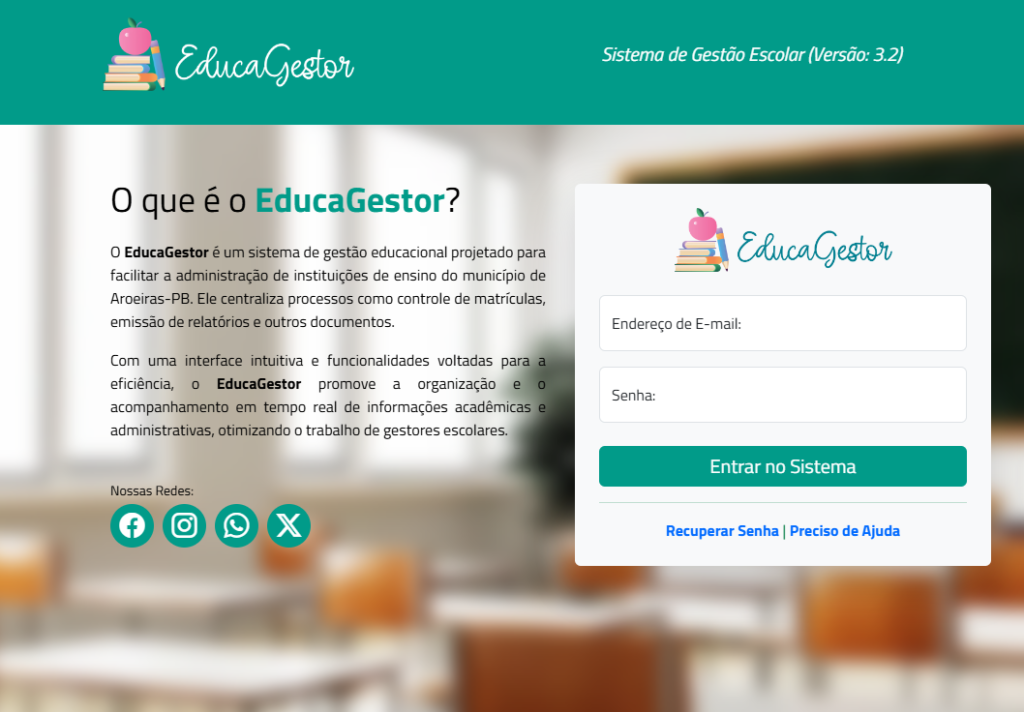
Entre na plataforma com seu login e senha habituais.
🔷 2. Selecione a escola desejada
Na parte superior do sistema, clique no campo de seleção de escolas e escolha a escola que você deseja gerenciar.

🔷 3. Clique no botão “Gerenciar Escola”
Após selecionar a escola, clique no botão verde “Gerenciar Escola” para acessar o painel completo da instituição.

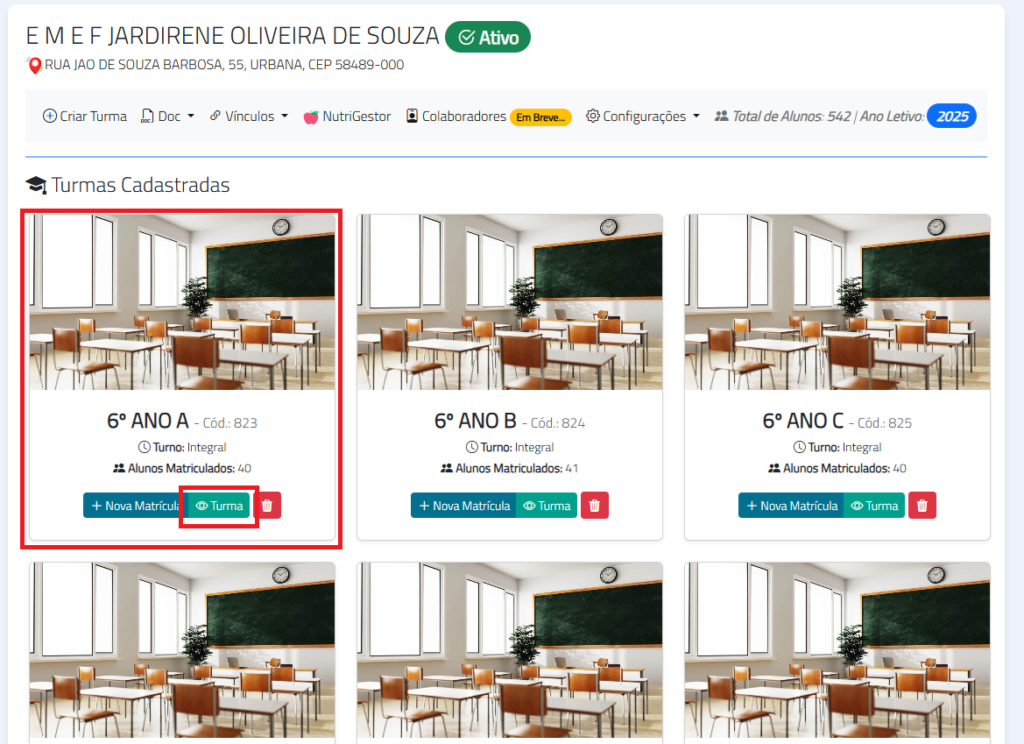
🔷 4. Visualize o painel com as turmas cadastradas e selecione a turma desejada
Após clicar em “Gerenciar Escola”, será exibido o painel com todas as turmas cadastradas.
➡️ Clique no botão verde “Turma” da turma que você deseja emitir a lista.
🔷 5. Acesse o menu de Documentos
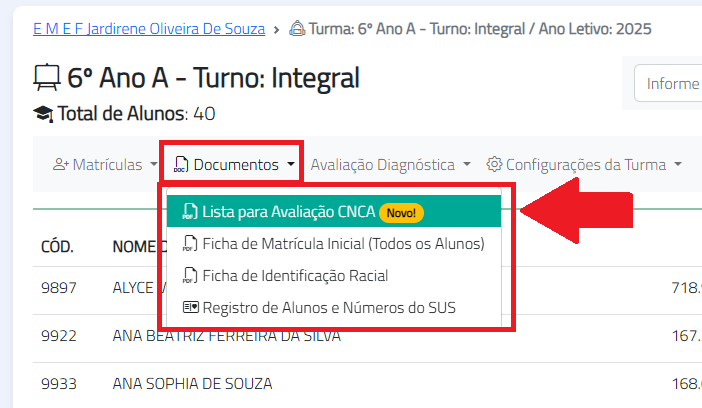
Dentro da turma selecionada, localize o menu superior “Documentos” e clique nele. Um menu suspenso será aberto.

🔷 6. Selecione a opção “Lista para Avaliação CNCA”
No menu que abriu, clique na primeira opção chamada “Lista para Avaliação CNCA”.
Essa opção está destacada como “Novo!” no sistema.
🔷 7. Visualize e baixe
A lista com todos os dados atualizados dos estudantes da turma será aberta automaticamente, pronta para você baixar, imprimir ou enviar digitalmente. Fácil assim, rapidinho na mão, sem complicação!
💡 Importante:
Repita esse processo para as demais turmas, garantindo que toda a documentação esteja organizada antes do início das atividades.
🚀 EducaGestor – Simplificando processos, otimizando resultados.
Deixe um comentário