Informamos que o EducaGestor já está disponível para o cadastro das turmas do ano letivo de 2026 🗓️
A liberação foi realizada de forma antecipada para que as escolas possam planejar e organizar suas turmas com tranquilidade, garantindo um início de ano letivo mais eficiente e bem estruturado.
💡 Recomendamos que os gestores iniciem o processo o quanto antes, a fim de otimizar o tempo e evitar sobrecargas próximas ao início das aulas.
Agradecemos o empenho de todos na condução desse trabalho e reforçamos nosso compromisso com uma gestão escolar cada vez mais ágil e organizada. 🤝
Com o II Ciclo de Avaliações se aproximando, é fundamental que cada escola tenha em mãos a lista atualizada de estudantes por turma, garantindo organização e fluidez no processo avaliativo.
Pensando nisso, o EducaGestor disponibiliza essa lista de forma prática e rápida. Neste tutorial, vamos usar como exemplo a escola EMEF Jardirene Oliveira de Souza para demonstrar o passo a passo completo.
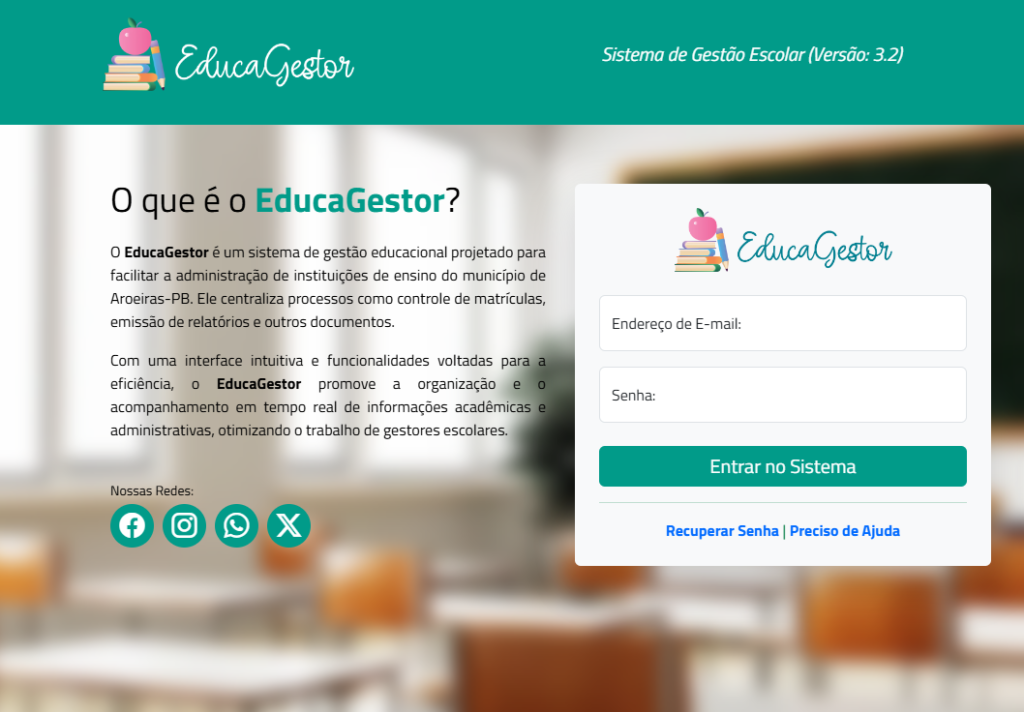
🔷 1. Acesse o EducaGestor Entre na plataforma com seu login e senha habituais.
🔷 2. Selecione a escola desejada Na parte superior do sistema, clique no campo de seleção de escolas e escolha a escola que você deseja gerenciar.
🔷 3. Clique no botão “Gerenciar Escola” Após selecionar a escola, clique no botão verde “Gerenciar Escola” para acessar o painel completo da instituição.
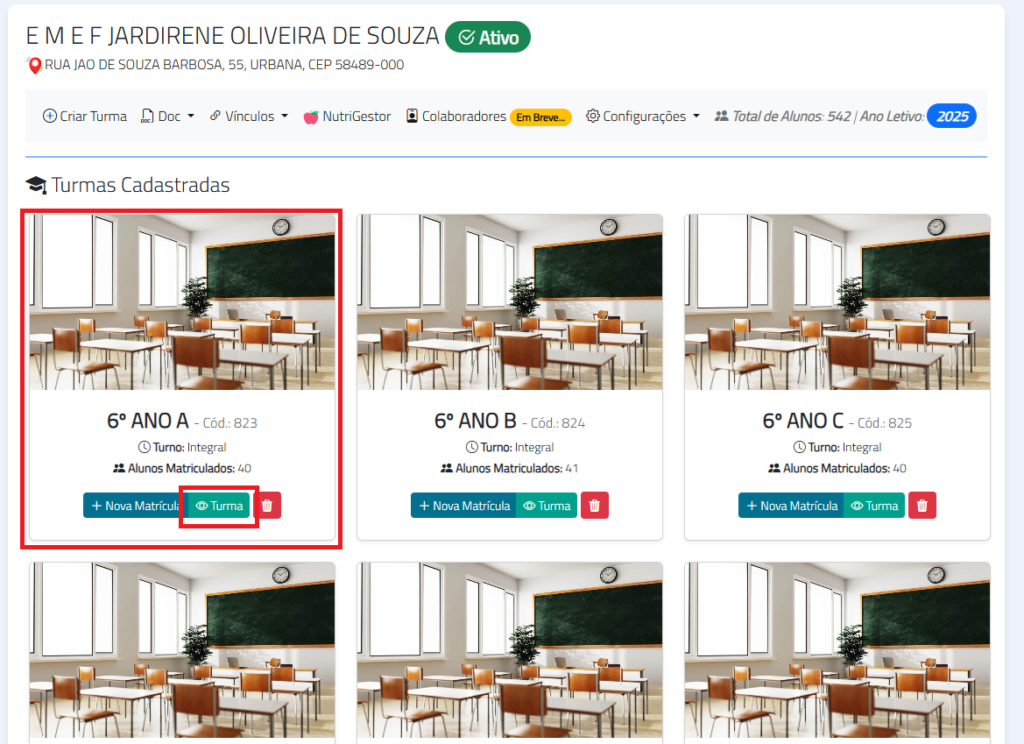
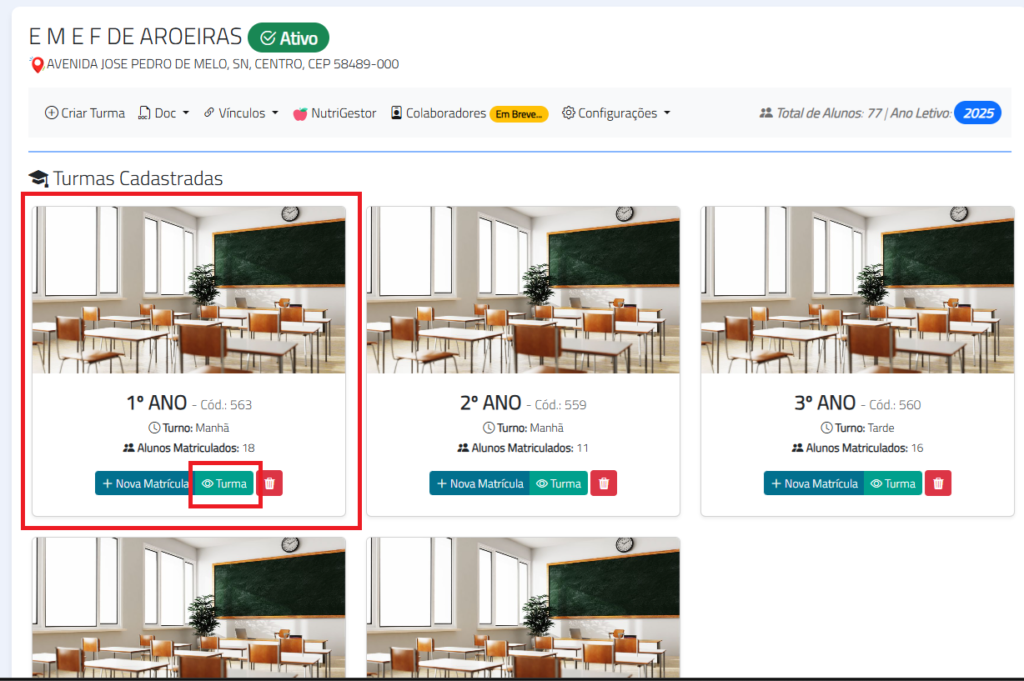
🔷 4. Visualize o painel com as turmas cadastradas e selecione a turma desejada Após clicar em “Gerenciar Escola”, será exibido o painel com todas as turmas cadastradas. ➡️ Clique no botão verde “Turma” da turma que você deseja emitir a lista.
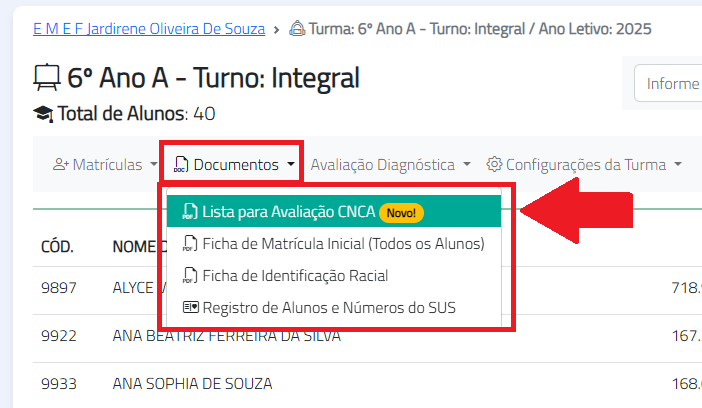
🔷 5. Acesse o menu de Documentos Dentro da turma selecionada, localize o menu superior “Documentos” e clique nele. Um menu suspenso será aberto.
🔷 6. Selecione a opção “Lista para Avaliação CNCA” No menu que abriu, clique na primeira opção chamada “Lista para Avaliação CNCA”. Essa opção está destacada como “Novo!” no sistema.
🔷 7. Visualize e baixe A lista com todos os dados atualizados dos estudantes da turma será aberta automaticamente, pronta para você baixar, imprimir ou enviar digitalmente. Fácil assim, rapidinho na mão, sem complicação!
💡 Importante: Repita esse processo para as demais turmas, garantindo que toda a documentação esteja organizada antes do início das atividades.
Com a chegada do novo NutriSis, orientamos a todos os gestores escolares sobre a importância de manter os registros de matrículas ativas sempre atualizados.
Em breve, será implantado um novo sistema de gerenciamento da alimentação escolar, que utilizará como base os dados registrados no EducaGestor para o envio da quantidade adequada de produtos/itens para cada unidade de ensino.
Por esse motivo, torna-se indispensável que, em caráter de urgência, as escolas:
Efetivem, sem atraso, a matrícula de todos os novos alunos ingressantes;
Desvinculem, de forma imediata, os alunos que não fazem mais parte da unidade escolar;
Revisem e atualizem regularmente os dados cadastrais, garantindo que reflitam fielmente a realidade atual da escola.
O número de matrículas ativas será um dos critérios considerados para a definição dos quantitativos enviados. Dessa forma, registros desatualizados ou inconsistentes poderão comprometer diretamente o abastecimento da unidade escolar.
Reforçamos que a responsabilidade sobre a veracidade e atualização dos dados é da gestão da escola, sendo essencial para garantir a distribuição justa e eficiente dos recursos públicos destinados à alimentação dos estudantes.
Agradecemos a colaboração de todos e reforçamos que manter as informações atualizadas não é apenas uma exigência técnica, mas um compromisso com a qualidade da gestão escolar e o bom atendimento às necessidades dos alunos.
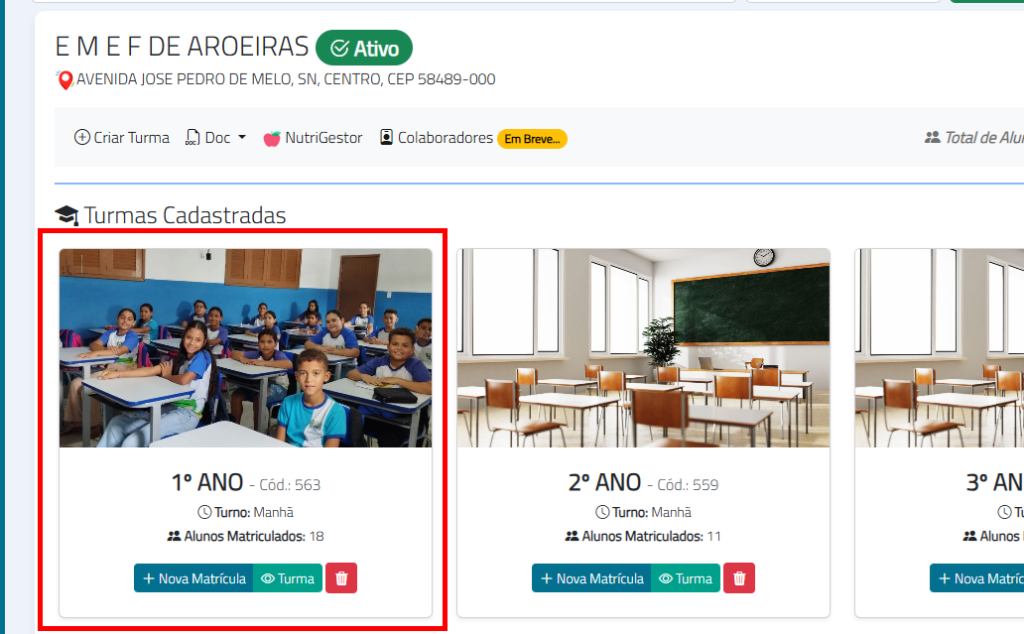
Estamos sempre em busca de formas de melhorar a experiência dos usuários do EducaGestor, e é com prazer que anunciamos uma nova funcionalidade que tornará o dia a dia dos gestores mais prático e visualmente agradável. Agora, você pode adicionar uma foto personalizada para cada turma cadastrada, o que facilitará a identificação das turmas e deixará o layout mais intuitivo e organizado.
Sabemos que a organização visual é fundamental para otimizar a navegação, especialmente para os gestores que acessam o sistema diariamente. Com essa nova opção, cada turma pode ser representada por uma imagem, tornando a experiência mais envolvente e personalizada. Vale lembrar que o uso dessa ferramenta não é obrigatório, mas é uma excelente maneira de tornar a interface mais amigável.
Abaixo, você encontrará o tutorial passo a passo para fazer uso da nova ferramenta e personalizar sua turma com uma foto. É rápido e fácil de configurar, e você poderá deixar a interface ainda mais organizada e personalizada!
Passo 1: Acesse a Turma Após fazer login no sistema, clique na turma que deseja personalizar (conforme mostrado na imagem abaixo).
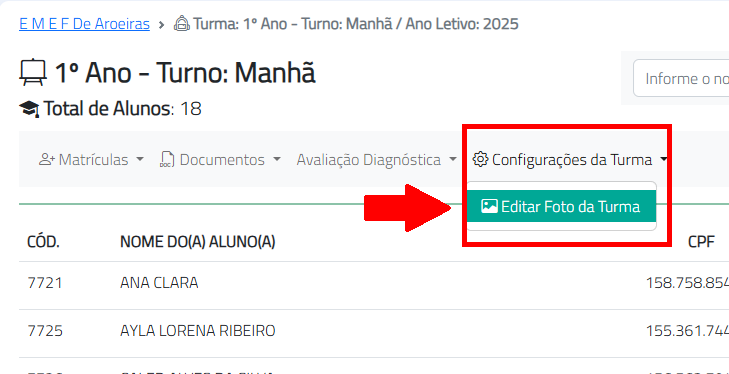
Passo 2: Acesse as Configurações da Turma No menu da turma, clique em “Configurações da Turma”. Em seguida, será exibido um submenu, e você deve selecionar a opção “Editar Foto da Turma” (veja a imagem abaixo).
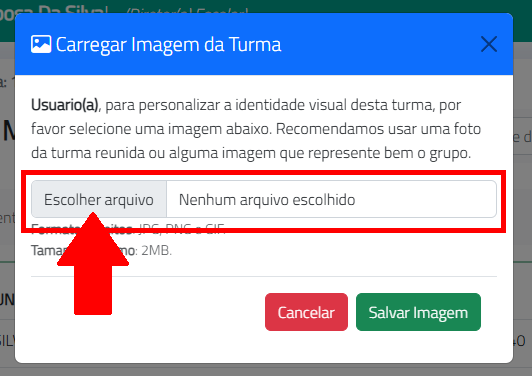
Passo 3: Selecione a Imagem Ao clicar em “Editar Foto da Turma”, será aberto um modal para você escolher a imagem. Clique no botão “Escolher Arquivo”.
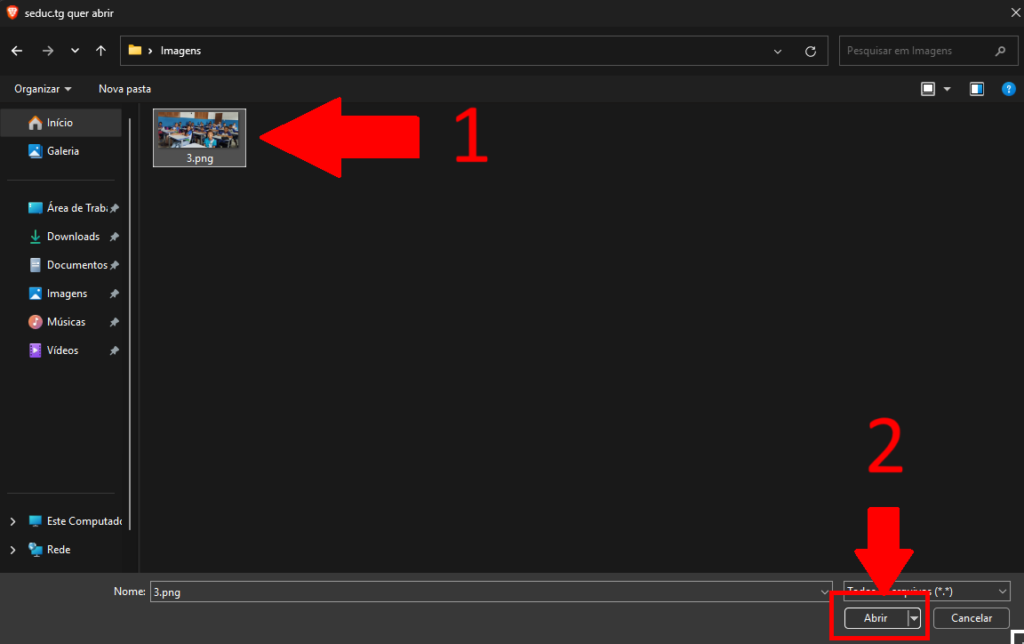
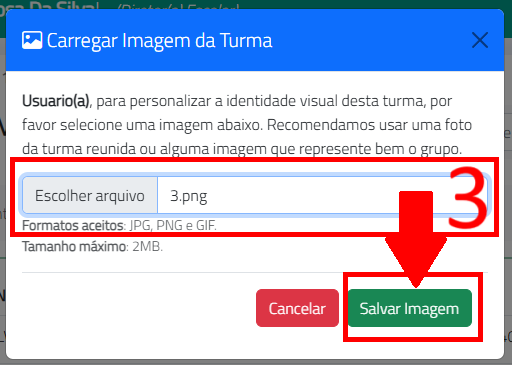
Passo 4: Escolha a Imagem Ao clicar em “Escolher Arquivo”, será aberta uma janela do explorador de arquivos, onde você poderá procurar a imagem desejada. Após localizar e selecionar a imagem, clique no botão “Salvar Imagem”.
Passo 5: Confirmação da Alteração Se tudo ocorrer corretamente, um alerta de cor verde aparecerá, confirmando que a imagem foi salva com sucesso (veja a imagem abaixo).
Após isso, basta voltar à página principal da escola e você poderá ver a modificação refletida na turma.
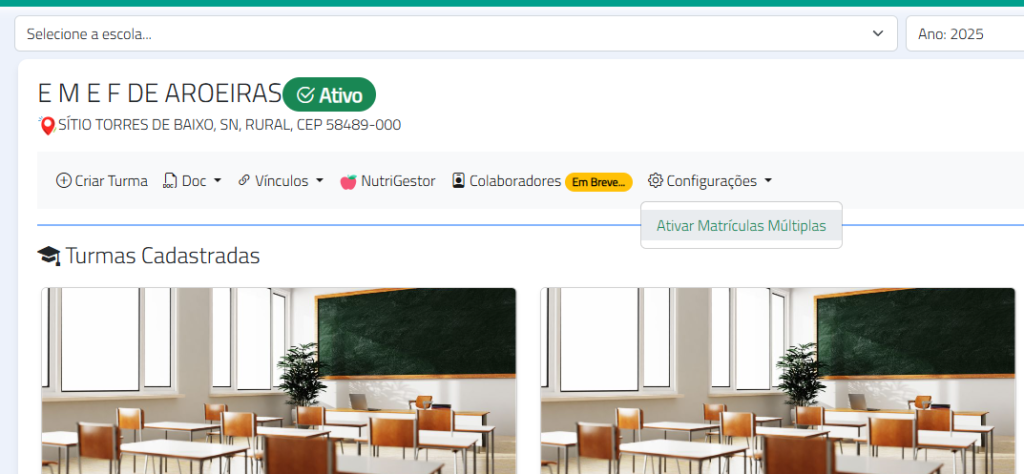
Atendendo a uma solicitação da SEDUC, foi implementada no sistema a funcionalidade “Matrículas Múltiplas”, que permite aos usuários com nível de acesso Secretário de Educação autorizar suas escolas a realizarem matrículas de alunos que já possuem vínculo ativo em outras instituições de ensino.
A ativação da funcionalidade está disponível após a seleção da escola para gerenciamento. No menu lateral, basta acessar a última opção intitulada “Configurações”, onde será possível habilitar essa permissão de forma pontual.
Ressaltamos que essa funcionalidade deve ser utilizada com responsabilidade, pois trata-se de um recurso excepcional voltado a situações específicas. O uso indevido pode gerar inconsistências no controle de matrículas da rede.
Para mais informações ou suporte, entre em contato com a equipe responsável.
O EducaGestor acaba de receber uma novidade importante: a página inicial do sistema, acessível após o login, foi reformulada! Com um design mais moderno e intuitivo, essa atualização tem como objetivo proporcionar uma experiência mais agradável e facilitar a navegação dos usuários.
Embora ainda em fase de desenvolvimento, a nova interface já permite aos usuários acompanhar as atualizações e notícias sobre o EducaGestor diretamente na página inicial. Dessa forma, todas as informações relevantes sobre melhorias, novas funcionalidades e ajustes do sistema ficarão mais acessíveis.
Essa é apenas a primeira etapa de uma série de aprimoramentos planejados para o EducaGestor. Fique atento para mais novidades em breve!